
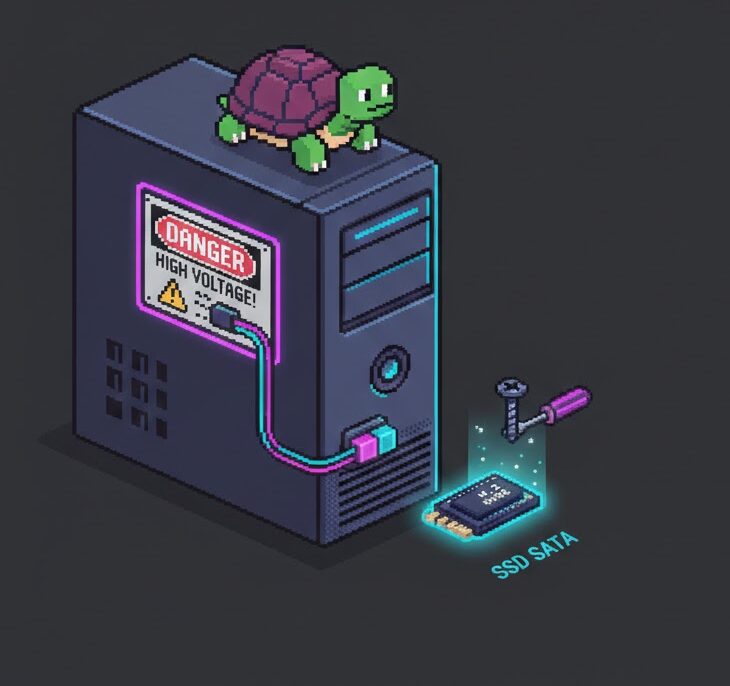
Você já passou pela situação de ligar o computador, ir fazer um café, voltar e o Windows ainda estar carregando? Ou tentar abrir o Chrome e parecer que o PC vai decolar de tanto barulho que a ventoinha faz?
Se você respondeu “sim”, eu tenho uma boa e uma má notícia.
A má é que seu computador está sofrendo de “lentidão crônica de disco”. A boa é que você não precisa comprar um PC novo. A solução é uma peça pequena, barata e milagrosa chamada SSD.
O que é o SSD e por que ele salva vidas?
A maioria dos computadores antigos usa um HD (Disco Rígido) mecânico. Imagine uma agulha lendo um disco de vinil girando. É físico, é lento e se desgasta.
O SSD (Unidade de Estado Sólido) é 100% digital, como se fosse um pen-drive gigante e superveloz.
- HD Comum: Lê arquivos a 100MB por segundo (com sorte).
- SSD SATA: Lê arquivos a 500MB por segundo.
Na prática? Seu Windows que demorava 2 minutos para ligar, passa a ligar em 15 segundos.
Qual SSD comprar? (O Kit Salva-Vidas)
Para reviver um notebook ou PC doméstico, você não precisa do modelo mais caro da NASA. Você precisa de custo-benefício.
Separei aqui os modelos mais baratos que ja testei aqui na bancada:
1. O “Baratinho” que resolve (128GB ou 240GB) Ideal se você só usa o PC para internet e Excel.
👉 [LINK DO MERCADO LIVRE – SSD 128GB]
Ou se tiver com um pouco mais de dinheiro e precisando de um “pouquinho mais de espaço” sugiro esse.
👉 [LINK DO MERCADO LIVRE – SSD 256GB]
2. O Espaçoso (480GB ou mais) Se você guarda muitas fotos ou joga coisas leves, pegue este. O preço é pouca coisa maior e cabe o dobro. 👉 [LINK DO MERCADO LIVRE – SSD 512GB]
🔧 Passo a Passo: Como instalar sem ser técnico (É sério!)
Antes de tudo, o segredo para não errar o modelo: O SSD que indicamos acima (SATA 2.5″) serve em 99% dos computadores e notebooks fabricados de 2010 para cá. Ele tem o mesmo tamanho e os mesmos plugues do seu HD velho.
Escolha abaixo qual é o seu tipo de máquina:
Cenário A: Sou dono de Notebook 💻
É o caso mais comum. A maioria dos notebooks tem uma tampa fácil de abrir justamente para isso.
- Segurança total: Desligue o notebook, tire da tomada e, se a bateria for removível, tire ela também.
- Abra a “Barriga”: Vire o note de cabeça para baixo. Procure uma tampa retangular pequena (geralmente presa por 1 ou 2 parafusos) ou retire a tampa inteira de baixo.
- Dica de Ouro: Use um pote para guardar os parafusos. Eles somem sozinhos!
- Ache o Culpado: Você vai ver uma peça retangular prateada ou preta (o HD velho). Ele costuma estar preso numa “gaiola” de metal.
- A Troca: Desparafuse a gaiola, desconecte o HD (puxando com cuidado para trás) e plugue o SSD novo no mesmo lugar.
- Feche tudo: Parafuse a tampa de volta. Pronto.
Cenário B: Sou dono de PC de Mesa (Gabinete) 🖥️
Aqui é mais espaçoso e fácil de mexer.
- Acesso: Com o PC fora da tomada, tire os dois parafusos da parte de trás da tampa lateral esquerda e deslize a tampa.
- Identifique os Cabos: Olhe para o seu HD velho. Ele tem dois cabos plugados:
- Um cabo achatado (Geralmente vermelho ou preto) = Cabo SATA (Dados).
- Um cabo vindo da fonte (com fios coloridos ou preto) = Cabo de Força.
- A Troca (ou Adição):
- Opção 1 (Substituir): Tire os cabos do HD velho e plugue no SSD novo.
- Opção 2 (Manter os dois): Se seu PC tiver um cabo de força sobrando e você comprar um cabo SATA extra (custa R$ 10), você pode deixar o HD velho só para guardar arquivos e usar o SSD para o Windows.
- Fixação: Parafuse o SSD em qualquer lugar do gabinete onde os furos coincidam. Como o SSD não treme, ele pode ficar até preso com fita dupla face se o gabinete for muito antigo e não tiver a gaveta certa.
⚠️ Importante: O “Cérebro” vem vazio!
Muita atenção aqui: O SSD novo vem zerado, sem Windows.
Ao ligar o PC pela primeira vez após a troca, ele não vai iniciar o sistema. Você precisará de um Pendrive com o instalador do Windows (você cria um de graça no site da Microsoft) para instalar o sistema no SSD novo.
💡 Dica do Editor: Se achar essa parte de instalar Windows complicada, leve o SSD e o PC num técnico de confiança. Ele cobra só a formatação (mão de obra), pois a peça você já comprou pagando barato aqui!